
组件属性
提示
此页面文档假设你已经阅读过了 组件快速上手。如果你对组件开发还不太了解,推荐你先阅读它。
属性文件
在我们的IDM开发工具-布局介绍中提到了属性区用于显示组件的属性,这里显示的属性则是来源于我们在public\static\attributes\目录下新建一个与组件类名同名的属性注册文件,以组件快速上手中的Test001.json为例,结构如下:
{
    "classId": "idm.componet.packagename.test001",
    "comName": "示例001",
    "className": "Test001",
    "comType": "common",
    "comLangue": "vue",
    "defaultSize":"300,400",
    "compositeAttr": [
        {
            "type": "input",
            "layoutType": "inline",
            "text": "唯一标识",
            "bindKey": "ctrlId",
            "disabled": true,
            "default": "@[packageid]"
        },
        {
            "type": "textarea",
            "layoutType": "inline",
            "text": "文本内容",
            "bindKey": "fontContent",
            "default": "文本内容"
        },
        ...
    ],
    "innerComName": "格子",
    "innerAttr": [
        {
            "type": "input",
            "layoutType": "inline",
            "text": "内部容器属性",
            "bindKey": "innerAttrKey",
            "default": ""
        },
        ...
    ]
}
基本结构介绍
key 说明 classId 组件的类ID,在同一环境的IDM框架中保持唯一即可 comName 组件的中文名称 className 组件的类名,请参考组件类名 comType 组件的类型,common:通用型组件,dialog:弹窗类型组件,请根据组件用途谨慎选择 comLangue 组件的技术栈,可以为vue、react、angular、jquery以及其他 defaultSize 组件的默认大小,用逗号分隔宽与高,比如:300,400,则代表宽为300px,高为400px,在悬浮布局模式下拖拽进去的时候默认大小为300*400 compositeAttr 组件的综合属性数组 innerComName 组件内部容器的容器名称,比如如果要在开发工具中能单独设置这个容器的属性,则此属性就是可以定义该容器的名称 innerAttr 组件内部容器的综合属性数组,比如如果要在开发工具中能单独设置这个容器的属性,则此属性就是可以定义该容器有哪些属性值能设置 提示
compositeAttr和innerAttr数组内的单个属性key介绍请继续往下阅读 属性介绍
属性介绍
Key大全
此处描述组件的单个属性支持设定哪些属性Key,以下列出了支持的属性Key:
type
- 值类型:string
属性使用的控件类型,支持的控件请参考属性控件
提示
值为
group、inlineGroup不是控件,是分别代表折叠面板分组、行内分组,他们都有共同的一个children属性,用于存放子级属性控件layoutType
- 值类型:string | 'inline' | 'block'
控件布局的模式,inline:支持一行显示,也就是标题和控件在一行。block:支持换行显示,也就是标题和控件在两行显示
提示
控件类型为
box、border的只能是block,为table、font的此属性无效text
- 值类型:string
显示的属性标题名称,布局模式为
inline的字数不建议超过4个字,如果超过4个字建议使用block的布局模式tabText
- 值类型:string
设置表格类型每行数据的标题,支持
[index]的索引变量(从1开始),例如如果设置了标题[index],在设置的时候设置了两条数据则会显示标题1、标题2bindKey
- 值类型:string
此属性控件对应的key标识,在开发组件的时候可以根据此key值来获取在开发工具中配置的属性实际值。
提示
使用方法可以参考开始开发的步骤3中的
propData.fontContent,fontContent就代表的是此处设置的keydisabled
- 值类型:boolean
设置此属性控件是否禁用,默认为false不禁用,true代表禁用。
deleteStyle
- 值类型:boolean
设置此属性控件是被弃用,默认为false则正常,true代表被弃用,会出现删除线和半透明标题。
default
- 值类型:Any
设置此属性控件的默认值,请根据控件类型来设置对应的默认值。
defaultValRegExp
- 值类型:boolean
设置此属性控件的默认值中的表达式是否进行替换,默认为true进行替换,如果要保留表达式不被替换则设置为false即可。
placeholder
- 值类型:string
设置此属性控件的提示内容。
display
- 值类型:string
设置此属性控件是否显示,这里可以填写表达式,具体请参考express.eval,返回true则显示,返回false不显示
提示
表达式中可以直接使用当前组件所有的属性值,例如:
@[fontContent!=''],fontContent为其他属性设置的bindKeywidth
- 值类型:string
设置此属性控件的宽度,单位可以为px或%,只对部分控件有效,例如:
richtextstyleType
- 值类型:string
设置此属性控件的风格,只对部分控件有效。
提示
支持的类型:
radio单选支持两种【按钮方式:button(默认),单选方式:radio】
desc
- 值类型:string
设置此属性控件的帮助提示,鼠标悬浮至问号上的悬浮提示,如果提示内容过多建议在文档管理中维护,然后维护
helpAnchorText要跳转的锚点文本或为空使用默认模板提供的值,在开发工具中点击问号会自行跳转。helpAnchorText
- 值类型:string
设置点击此属性控件的问号图标跳转的锚点文本,如果文档管理中维护的组件文档使用默认模板则此处可以留空。
maxLength
- 值类型:number
设置控件的可输入文字的最大长度,一般只对输入控件有效
max
- 值类型:number
设置控件的最大数值,一般只对数字控件有效
min
- 值类型:number
设置控件的最小数值,一般只对数字控件有效
multiple
- 值类型:boolean
设置提供了多选的是否支持多选模式,目前只有
actionSelect、iconSelect、pageModuleSelect、select``treeSelect才有效。dataSourceUrl
- 值类型:string
设置控件所需要的数据源地址,目前只有
checkbox、numberunit、radio、select、treeselect类型的控件才有效。提示
数据源返回的格式要求请参考:属性控件
dictionary
- 值类型:Array
设置控件所需要的数据字典,目前只有
checkbox、numberunit、radio、select、treeselect、uploadImage类型的控件才有效。提示
uploadImage的字典为字符串数组格式,主要用于上传图片的时候能默认出现可选择的图库,这里就是图库中图片的地址,例如:["/resource/idm/img/demo1.png","/resource/idm/img/demo2.png","/resource/idm/img/demo3.png"],图片的地址会经过IDM提供的核心方法IDM.url.getWebPath进行地址转换,更多用法请参考: 标准APIbuttonText
- 值类型:string
设置控件中的按钮显示的文本,目前只有
richtext类型的控件才有效。children
- 值类型:Array
用于存放子级属性控件,主要用于分组、分层级显示,只有
group、inlineGroup才有效。ctrlAttrObject
- 值类型:Object
用于存放属性控件的综合属性,每个控件所需要的属性可能不同,这里面详细属性介绍可以参考对应的属性控件的介绍。
openGroup
- 值类型:boolean
用于设置type=group的时候是否默认展开,默认为折叠状态,只有设置为true的时候才展开。
varBind
- 值类型:Object
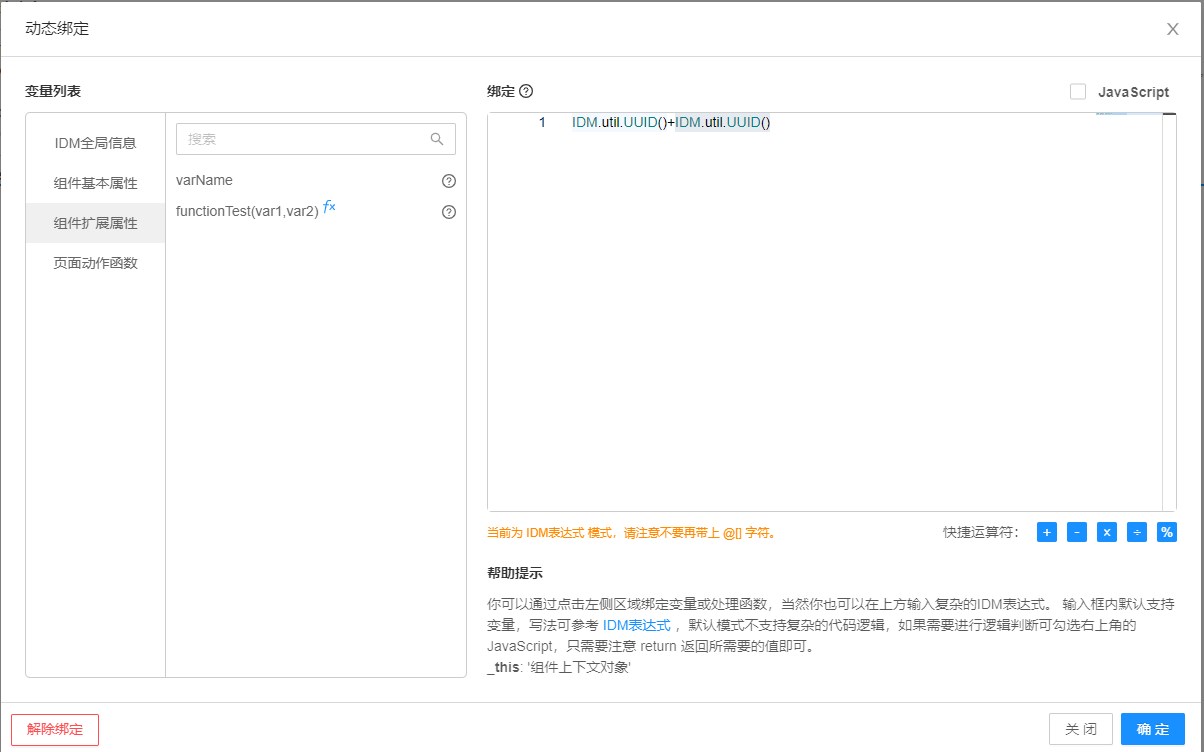
设置属性是否需要带有动态绑定功能,该属性是一个对象格式,直接看一个完整的示例吧:
"varBind":{
    "prefixName":"prefixTest",
    "usableVarList":[
        {
            "varStr":"varName",
            "desc":"这个是注释,是该变量或方法的提示,varStr为字符串类型的变量名称或带参数的方法名,其中var1和var2甚至更多的都是该方法所需要的参数,在实际使用过程中需要把变量名称[var1,...]替换成正确的常量或者变量,type有var和function两个值,如果是function则会在变量列表显示fx字符",
            "helpUrl":"",
            "type":"var"
        },
        {
            "varStr":"functionTest(var1,var2)",
            "desc":"这个是注释,是该变量或方法的提示,varStr为字符串类型的变量名称或带参数的方法名,其中var1和var2甚至更多的都是该方法所需要的参数,在实际使用过程中需要把变量名称[var1,...]替换成正确的常量或者变量,type有var和function两个值,如果是function则会在变量列表显示fx字符",
            "helpUrl":"",
            "type":"function"
        }
    ]
}
属性介绍
prefixName:扩展变量
usableVarList列表使用的前缀标识,这里设定了什么值,那就在调用的时候需要传此名称usableVarList:可使用的扩展变量列表
varStr:表达式的名称或者带参数的方法名称,如果实际使用的时候需要手动把方法参数替换
desc:这个是注释,是该变量或方法的提示,以方便使用的时候有详细提示,当如果
helpUrl不为空的时候则会自动在此注释最后面加上。点击可查看详细的说明文档helpUrl:点击帮助提示图标要跳转的链接
type:有
var和function两个值,如果是function则会在变量列表显示fx字符,var表示varStr的内容是一个字符串变量,function表示varStr的内容为带参数的函数效果图:
提示
组件内应用方法可参考 IDM.getAttrVarBindResultData
层级结构
IDM开发工具组件的属性控件展示是支持树结构展示形式的,但是展示的层级以及控件是有限定的,格式如下:
-分组
-----二级分组
---------行内分组
-------------具体的属性控件
---------具体的属性控件(支持全部)
-----二级table
---------三级分组
---------------四级行内分组
--------------------具体的属性控件
---------------具体的属性控件(支持全部)
---------三级行内分组
--------------具体的属性控件
---------具体的属性控件(支持全部)
-----二级行内分组
---------具体的属性控件
-----具体的属性控件(支持全部)
-表格
-----二级分组
---------三级行内分组
-------------具体的属性控件
---------具体的属性控件(支持全部)
-----二级行内分组
---------具体的属性控件
-----具体的属性控件(支持全部)
-行内分组
-----具体的属性控件
-具体的属性控件(支持全部)
提示
行内分组下都只支持 input、inputNumber、select、treeSelect、switch、datePicker、colorPicker、uploadImage、richText
属性控件
目前开发工具右侧属性中支持的控件类型有以下几种:
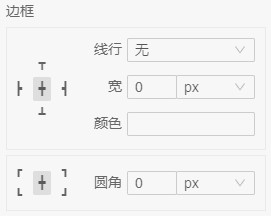
border
中文名:边框
效果图:
返回值示例:
{
    "border": {
        "top": {
            "style": "solid",
            "width": 6,
            "widthUnit": "px",
            "colors": {"请参考下述colors对象结构"}
        },
        "right": {
            "style": "solid",
            "width": 6,
            "widthUnit": "px",
            "colors": {"请参考下述colors对象结构"}
        },
        "bottom": {
            "style": "solid",
            "width": 6,
            "widthUnit": "px",
            "colors": {"请参考下述colors对象结构"}
        },
        "left": {
            "style": "solid",
            "width": 6,
            "widthUnit": "px",
            "colors": {"请参考下述colors对象结构"}
        }
    },
    "radius": {
        "leftTop": {
            "radius": 6,
            "radiusUnit": "px"
        },
        "rightTop": {
            "radius": 6,
            "radiusUnit": "px"
        },
        "leftBottom": {
            "radius": 6,
            "radiusUnit": "px"
        },
        "rightBottom": {
            "radius": 6,
            "radiusUnit": "px"
        }
    }
}
colors对象结构:
{
    "hsl": {
        "h": 0,
        "s": 0.9056090841655702,
        "l": 0.5052490000000001,
        "a": 1
    },
    "hex": "#F30F0F",
    "hex8": "#F30F0FFF",
    "rgba": {
        "r": 243,
        "g": 15,
        "b": 15,
        "a": 1
    },
    "hsv": {
        "h": 0,
        "s": 0.94,
        "v": 0.9533,
        "a": 1
    },
    "oldHue": 0,
    "source": "hsva",
    "a": 1
}
box
中文名:盒子边距
效果图:
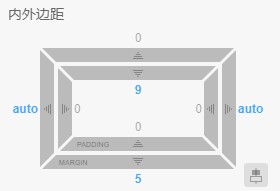
返回值示例:
{
    "marginTopVal": "",
    "marginRightVal": "auto",
    "marginBottomVal": "5px",
    "marginLeftVal": "auto",
    "paddingTopVal": "9px",
    "paddingRightVal": "",
    "paddingBottomVal": "",
    "paddingLeftVal": ""
}
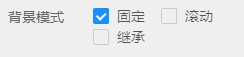
checkbox
中文名:复选框
效果图:
返回值示例:
[ "image", "none" ]dictionary数据字典格式示例:[ { "label":"显示的文本", "value":"字典的值" } ]dataSourceUrl接口返回示例:{ "code":"200", "type":"success", "message":"操作成功", "metadata":null, "token":"", "data":["参考dictionary数据字典"] }
colorPicker
中文名:颜色选择
效果图:

返回值示例:
{
    "hsl": {
        "h": 0,
        "s": 0.895734597156398,
        "l": 0.45011575,
        "a": 1
    },
    "hex": "#DA0C0C",
    "hex8": "#DA0C0CFF",
    "rgba": {
        "r": 218,
        "g": 12,
        "b": 12,
        "a": 1
    },
    "hsv": {
        "h": 0,
        "s": 0.945,
        "v": 0.8533,
        "a": 1
    },
    "oldHue": 0,
    "source": "hsva",
    "a": 1
}
ctrlAttrObject属性介绍:
disabledInput:
值类型:
boolean默认值:
false是否禁用颜色选择可输入
注意
如果未修改属性值的时候设置了默认值为字符串,则返回的值也可能是字符串,比如设置了"#DA0C0CFF",则也是返回此格式,所以开发的时候请注意判断数据类型
默认情况下颜色选择属性控件是支持输入的,输入只会改变
hex8属性,所以建议组件内直接使用hex8的值即可,如果要属性一致,请加上ctrlAttrObject.disabledInput并设置为true
datePicker
中文名:日期选择
效果图:

返回值示例:
"2022-03-09T14:45:18.382Z"
font
中文名:字体
效果图:
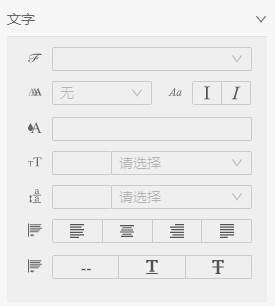
返回值示例:
{
    "fontFamily": "impact, 'microsoft yahei'",
    "fontColors": {
        "hsl": {
            "h": 0,
            "s": 0.8957345971563979,
            "l": 0.49585,
            "a": 1
        },
        "hex": "#F00D0D",
        "hex8": "#F00D0DFF",
        "rgba": {
            "r": 240,
            "g": 13,
            "b": 13,
            "a": 1
        },
        "hsv": {
            "h": 0,
            "s": 0.945,
            "v": 0.94,
            "a": 1
        },
        "oldHue": 0,
        "source": "hsva",
        "a": 1
    },
    "fontWeight": "600 Semi Bold",
    "fontStyle": "normal",
    "fontSize": 5,
    "fontSizeUnit": "px",
    "fontLineHeight": 5,
    "fontLineHeightUnit": "px",
    "fontTextAlign": "center",
    "fontDecoration": "underline",
    "fontLetterSpacing": 6,
    "fontLetterSpacingUnit": "px"
}
grid
中文名:网格布局
效果图:
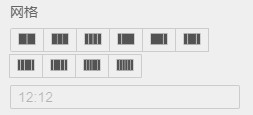
返回值示例:
"12:12"
iconSelect
中文名:图标选择
效果图:
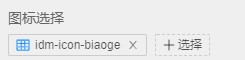
返回值示例:
[
    "idm-icon-iframe2"
]
提示
此处可选择的图标选项使用的IDM的字体图标
input
中文名:文本框
效果图:

返回值示例:
"梦创@申龙"
layout
中文名:弹性布局组合
效果图:
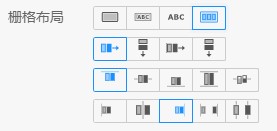
返回值示例:
{
    "display": "flex",
    "direction": "column",
    "align": "center",
    "justify": "flex-end",
    "wrap":"nowrap"
}
inputNumber
中文名:数字框
效果图:

返回值示例:
200
inputNumberUnit
中文名:数字单位组合
效果图:

返回值示例:
{ "inputVal": 6, "selectVal": "px" }dictionary数据字典格式示例:[ { "label":"显示的文本", "value":"字典的值" } ]dataSourceUrl接口返回示例:{ "code":"200", "type":"success", "message":"操作成功", "metadata":null, "token":"", "data":["参考dictionary数据字典"] }
pageModuleSelect
中文名:页面组件选择
效果图:
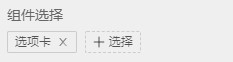
返回值示例:
[
    {
        "moduleId": "component_rndS0VgbZH7niLuU",
        "moduleName": "选项卡"
    }
]
radio
中文名:单选框
效果图:
- button类型

- radio类型
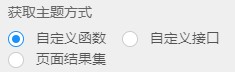
返回值示例:
"font"
richText
中文名:富文本
效果图:

返回值示例:
'<p>测试例子</p>\n
<table style="border-collapse: collapse; width: 100%; height: 42px;" border="1">\n
<tbody>\n
  <tr style="height: 21px;">\n
  <td style="width: 49.6436%; height: 21px;">列1</td>\n
  <td style="width: 49.6436%; height: 21px;">列2</td>\n
  </tr>\n<tr style="height: 21px;">\n
  <td style="width: 49.6436%; height: 21px;">1</td>\n
  <td style="width: 49.6436%; height: 21px;">2</td>\n
  </tr>\n
</tbody>\n
</table>'
提示
返回值为HTML格式的字符串形式。
select
中文名:下拉框
效果图:

返回值示例:
"FormData"ctrlAttrObject属性介绍:
- mode:
tagsorcombobox
tags:用于设置下拉框支持标签类型的选择,也就是标签可以从下拉框中提供的值选择,也能自己输入,注意:此属性只有在multiple属性为true时候才有效
combobox:用于可静态搜索式的可输入的下拉框类型,注意:此属性只有在multiple属性为false时候才有效
- mode:
dictionary数据字典格式示例:[ { "label":"显示的文本", "value":"字典的值" } ]dataSourceUrl接口返回示例:{ "code":"200", "type":"success", "message":"操作成功", "metadata":null, "token":"", "data":["参考dictionary数据字典"] }
slider
中文名:数字滑块
效果图:

返回值示例:
90
switch
中文名:开关
效果图:
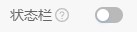
返回值示例:
true
textarea
中文名:多行文本框
效果图:
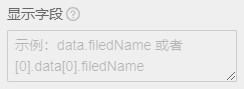
返回值示例:
"字符串形式"
treeSelect
中文名:树结构下拉选择框
效果图:
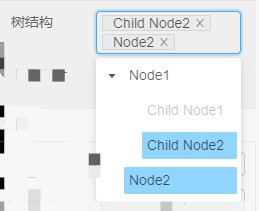
返回值示例:
单选的时候返回结果:
{
  "title": "Child Node2",
  "value": "0-0-2",
  "key": "0-0-2"
}
多选的时候返回结果:
[
  {
    "title": "Child Node2",
    "value": "0-0-2",
    "key": "0-0-2"
  },
  {
    "title": "Node2",
    "value": "0-1",
    "key": "0-1"
  }
]
dictionary数据字典格式示例:[ { "title": "Node1", "value": "0-0", "key": "0-0", "children": [ { "value": "0-0-1", "key": "0-0-1", "title": "Child Node1", "disabled": true }, { "title": "Child Node2", "value": "0-0-2", "key": "0-0-2" } ] }, { "title": "Node2", "value": "0-1", "key": "0-1" } ]dataSourceUrl接口返回示例:{ "code":"200", "type":"success", "message":"操作成功", "metadata":null, "token":"", "data":["参考dictionary数据字典"] }ctrlAttrObject属性介绍:
treeDefaultExpandAll:
值类型:
boolean默认展开所有树节点,为空默认为
truetreeCheckable:
值类型:
boolean设置节点是否显示 checkbox ,为空默认为
falsetreeCheckStrictly:
值类型:
boolean设置如果在线上 checkbox 状态下节点选择完全受控(父子节点选中状态不再关联),会使得 labelInValue 强制为 true且会出现全选下级的功能,为空默认为
falsereplaceFields:
值类型:
Object替换 treeNode 中 title,value,key,children 字段为 treeData 中对应的字段,如果不设置则默认为
{children:'children', title:'title', key:'key', value: 'value' }
uploadImage
中文名:图片上传
效果图:

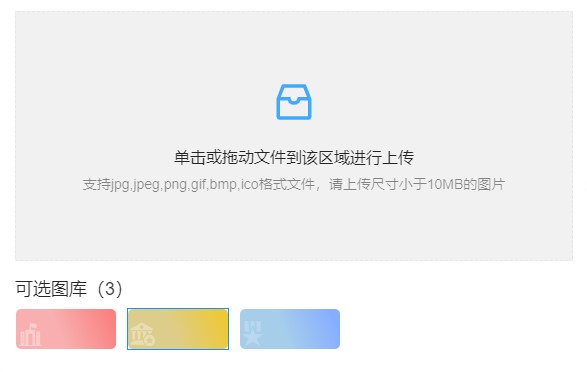
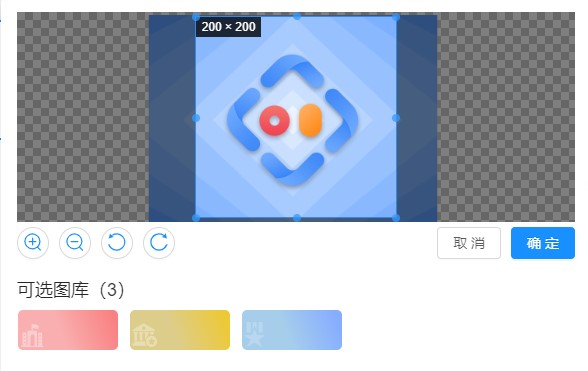
返回值示例:
"/p1000/idm/upload/imgname.jpg"ctrlAttrObject属性介绍:
width:
值类型:
string图库中的图片宽度,为空则默认为auto
height:
值类型:
string图库中的图片高度,为空则默认为auto
maxSize:
值类型:
number上传控件最大上传的文件大小,单位为B,默认为无限制
suffix:
值类型:
string上传控件可上传的文件类型,默认为无限制
desc:
值类型:
string上传控件备注提示内容,默认为
支持${suffix||'jpg,jpeg,png,gif,bmp,ico'}格式文件,请上传尺寸小于${maxSize}的图片cropper:
值类型:
boolean是否使用裁剪功能,如果设置为true则上传完图片后会出现裁剪功能(前提是裁剪保存的接口地址saveCropperBase64ImageUrl正常使用才行)
cropperOption:
用于配置裁剪功能的
属性名称 功能 默认值 可选值 outputSize 裁剪生成图片的质量 10.1 ~ 1 outputType 裁剪生成图片的格式 jpg (jpg 需要传入jpeg) jpeg,png,webpinfo 裁剪框的大小信息 truetrue,falsecanScale 图片是否允许滚轮缩放 truetrue,falseautoCrop 是否默认生成截图框 truetrue,falseautoCropWidth 默认生成截图框宽度 200 0 ~ max autoCropHeight 默认生成截图框高度 200 0 ~ max fixed 是否开启截图框宽高固定比例 falsetrue,falsefixedNumber 截图框的宽高比例 [1, 1][ 宽度 , 高度 ]full 是否输出原图比例的截图 falsetrue,falsecanMove 上传图片是否可以移动 truetrue,falsecanMoveBox 截图框能否拖动 truetrue,falseoriginal 上传图片按照原始比例渲染 falsetrue,falsecenterBox 截图框是否被限制在图片里面 falsetrue,falsehigh 是否按照设备的dpr 输出等比例图片 truetrue,falseinfoTrue true 为展示真实输出图片宽高 false展示看到的截图框宽高false true,falsemaxImgSize 限制图片最大宽度和高度 20000 ~ max enlarge 图片根据截图框输出比例倍数 10 ~ max(建议不要太大不然会卡死的呢) mode 图片默认渲染方式 containcontain,cover,100px,100%auto
table
中文名:表格
效果图:
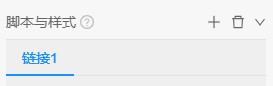
返回值示例:
[
    {
        "resourceType": "js",
        "resourceUrl": "hhhh",
        "async": true
    },
    {
        "resourceType": "css",
        "resourceUrl": "dddddd"
    }
]
ctrlAttrObject属性介绍:
hideAdd:
值类型:
Boolean默认值:空
如果设置为
true则不能添加页签数据hideDel:
值类型:
Boolean默认值:空
如果设置为
true则不能删除页签数据
提示
返回值示例中的格式是正确的,以数组形式返回,但数组中每个对象里面的具体属性值是根据自己配置的属性返回的。同时table下的子属性控件的默认值可以使用 currentIndex 属性获取当前行的索引,例如:"defalut"的值可以设置为
@[currentIndex]
actionSelect
中文名:动作选择
效果图:
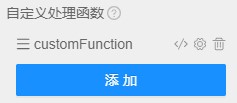
返回值示例:
[
    {
        "name": "IdmBuiltin_ShowModule",
        "param": {
            "targetModule": [
                {
                    "moduleId": "ceslayout_001",
                    "moduleName": "页面"
                }
            ]
        },
        "idmBuiltin": true
    }
]
ctrlAttrObject属性介绍:
customActionTab:
值类型:
Boolean默认值:空
如果设置为
false则自定义函数页签会不显示,如图所示: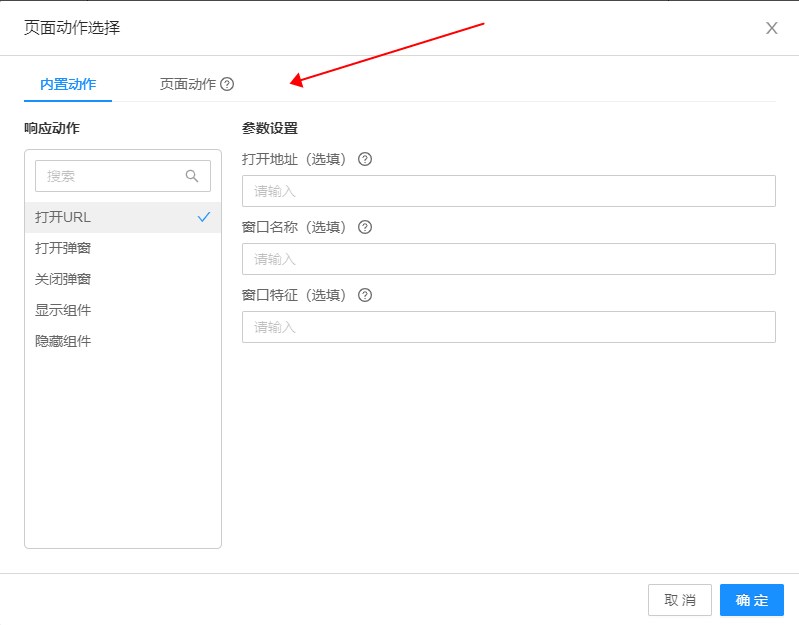
提示
返回值示例并不代表一定是此结构,示例中的只是一种情况,实际返回结果是根据选择的动作决定的,需要更加详细请参考:页面扩展开发
pageSelect
中文名:页面选择
效果图:
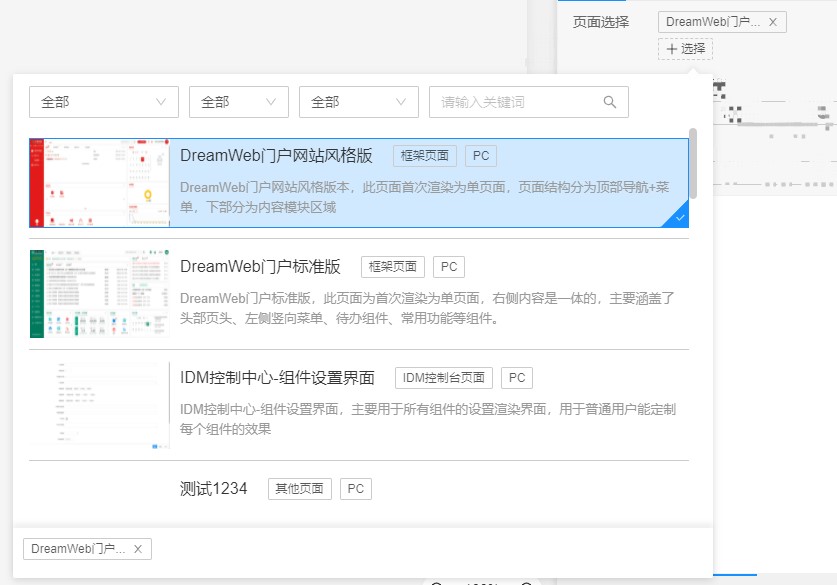
返回值示例:
[
    {
        "id": "rndS0VgbZH7niLuU",
        "title": "页面名称"
    }
]
dataSourceSelect
中文名:数据源
效果图:
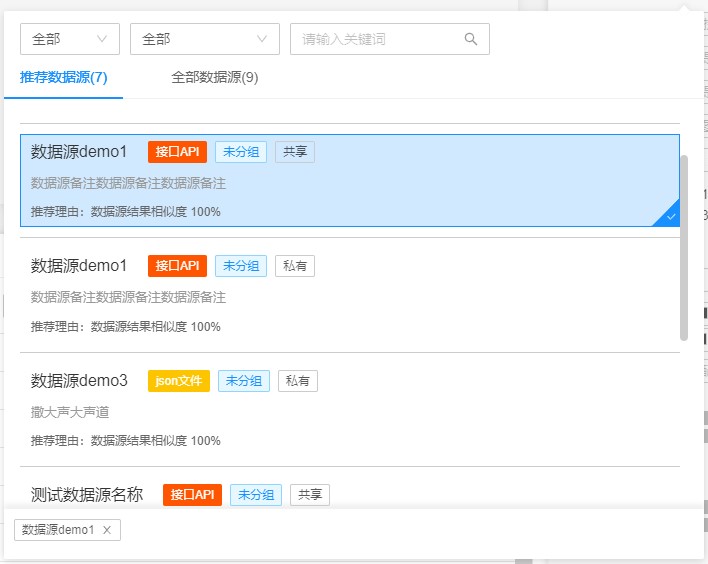
返回值示例:
[
    {
        "id": "rndS0VgbZH7niLuU",
        "title": "数据源名称",
        "refreshJson":"[{\"key\":\"remind\",\"desc\":\"提醒数据要刷新的标识\"},{\"key\":\"inbox\",\"desc\":\"待办数据要刷新的标识\"}]"
    }
]
ctrlAttrObject属性介绍:
tags:
值类型:
Array<String>默认值:空
数据源结果标签,用于维护此处选择的数据源返回结果需要有哪些格式等等标签,比如我们返回结果需要有一个数组格式,则
[],如果数组中还要有对象,则[...{}]。还要更多,例如:[...{id}]、{}、id、a.b.c等等。主要是用于来匹配数据源维护的标签,当匹配度越高在推荐栏目就越靠前,因此建议尽量维护全面一点。
dataSourceFiledSelect
中文名:数据源字段选择(可输入)
效果图:
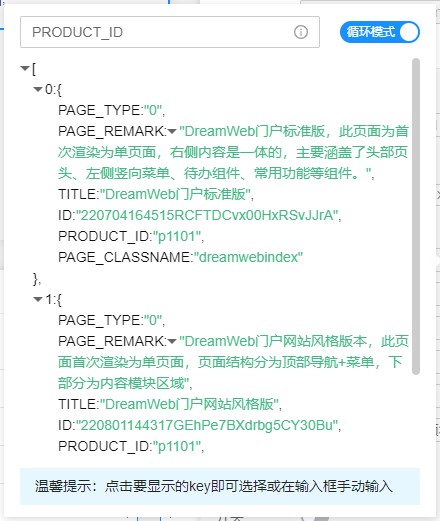
返回值示例:
unitInfo.logoTitlectrlAttrObject属性介绍:
dataSourceBindkey:
值类型:
String默认值:空
此属性表示要选择哪个数据源的结果作为选择树结构。
提示
此控件返回结果字符串类型的,需要组件内部根据需求自行进行表达式转换,需要特别注意的是:当开头带
[Number]的代表结果是为数组类型且只取Number索引这一条的数据,例如:[0].title,反之如果结果为数组类型,但此处控件返回的是title则代表循环数组结果取title字段作为展示。
styleEditor
中文名:样式自定义
效果图:
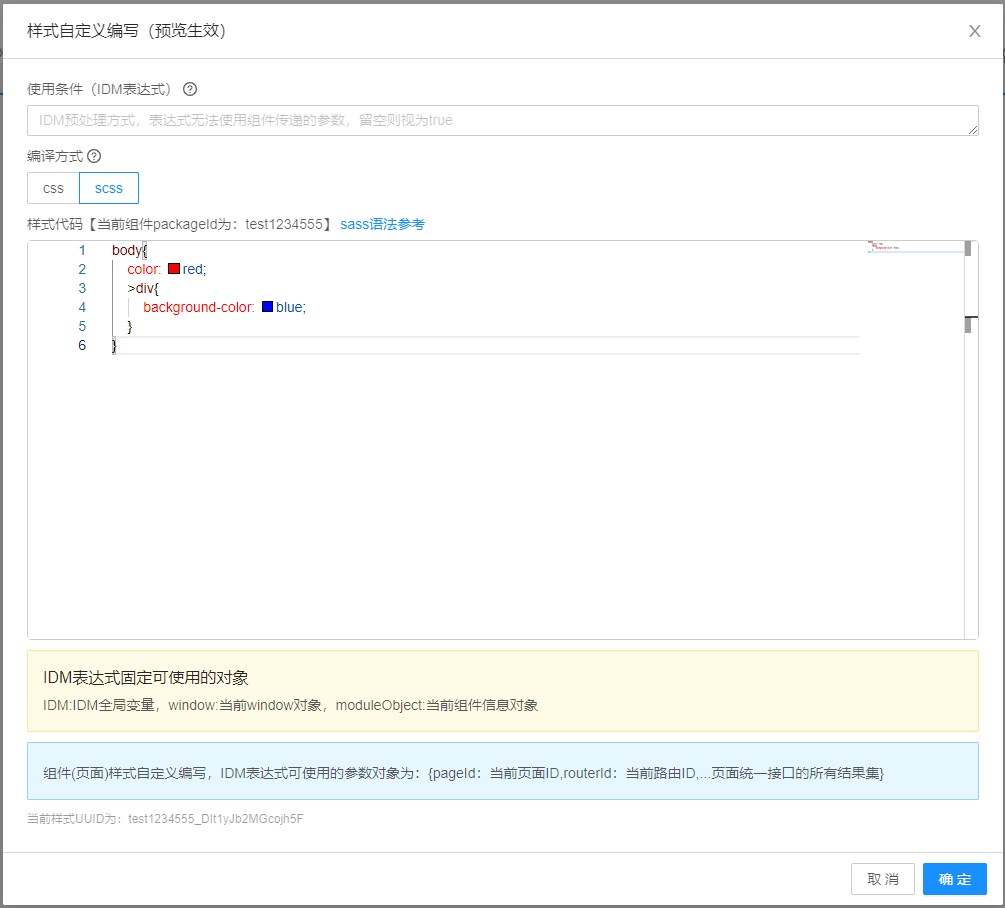
返回值示例:
[
    {
        "styleUUID": "rndS0VgbZH7niLuU",
        "styleType": "css、scss",
        "cssCode": "样式diam",
        "idmCoreLoad": false,
        "styleCondition": "使用条件",
        "scssCode": "scss源码"
    }
]
ctrlAttrObject属性介绍:
- idmCoreLoad:true | false 代表是否idm内部处理,当然组件内也可以自行处理。
multiBackground
中文名:多背景图
效果图:
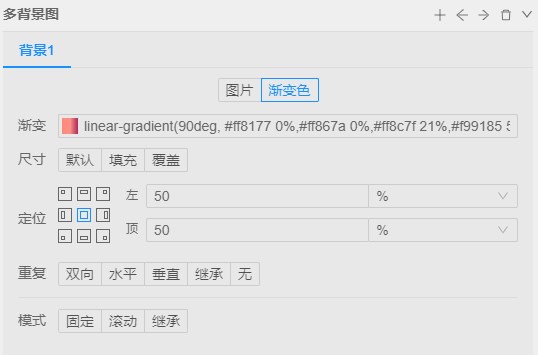
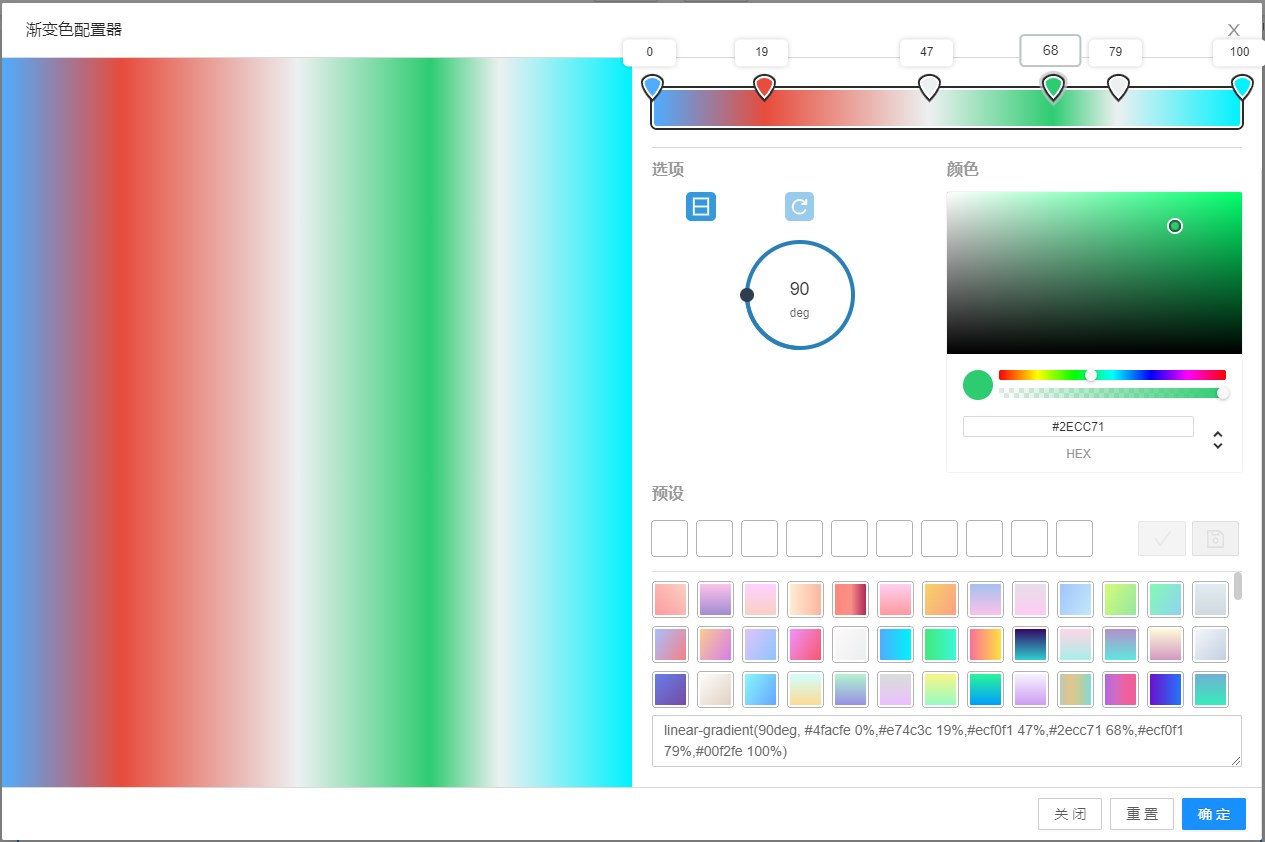
返回值示例:
{
  "bgAttachment": "fixed",
  "bgList": [
      {
          "top": 0,
          "left": 0,
          "topUnit": "%",
          "leftUnit": "%",
          "type": "gradient",
          "gradientObject": {
              "shape": {
                  "selections": [
                      "circle",
                      "ellipse"
                  ],
                  "selected": "ellipse"
              },
              "size": {
                  "ellipse": {
                      "width": {
                          "amount": "13",
                          "unit": "%",
                          "min": 0,
                          "max": 100,
                          "name": "width"
                      },
                      "height": {
                          "amount": "8",
                          "unit": "%",
                          "min": 0,
                          "max": 100,
                          "name": "Height"
                      }
                  },
                  "circle": {
                      "length": {
                          "amount": 500,
                          "unit": "px",
                          "min": 0,
                          "max": 1000,
                          "name": "Length"
                      }
                  }
              },
              "repeating": {
                  "selections": [
                      false,
                      true
                  ],
                  "selected": true
              },
              "style": {
                  "background-image": "repeating-radial-gradient(ellipse 13% 8% at 50% 50%, #ff8177 0%,#ff867a 0%,#ff8c7f 21%,#f99185 52%,#cf556c 78%,#b12a5b 100%)"
              },
              "position": {
                  "horizontal": {
                      "amount": 50,
                      "unit": "%",
                      "min": 0,
                      "max": 100,
                      "name": "x-offset"
                  },
                  "vertical": {
                      "amount": 50,
                      "unit": "%",
                      "min": 0,
                      "max": 100,
                      "name": "y-offset"
                  }
              },
              "type": {
                  "selections": [
                      "linear",
                      "radial"
                  ],
                  "selected": "radial"
              },
              "colors": [
                  {
                      "stop": "0",
                      "value": "#ff8177",
                      "status": "in"
                  },
                  {
                      "stop": "0",
                      "value": "#ff867a",
                      "status": "in"
                  },
                  {
                      "stop": "21",
                      "value": "#ff8c7f",
                      "status": "in"
                  },
                  {
                      "stop": "52",
                      "value": "#f99185",
                      "status": "in"
                  },
                  {
                      "stop": "78",
                      "value": "#cf556c",
                      "status": "in"
                  },
                  {
                      "stop": "100",
                      "value": "#b12a5b",
                      "status": "in"
                  }
              ],
              "direction": {
                  "amount": 90
              },
              "status": "show"
          },
          "size": "",
          "width": 100,
          "widthUnit": "px",
          "height": 100,
          "heightUnit": "px",
          "repeat": "no-repeat"
      },
      {
          "type": "image",
          "top": 50,
          "left": 50,
          "topUnit": "%",
          "leftUnit": "%",
          "gradientObject": null,
          "imgurl": "http://192.168.1.63:8080/dreaminvoice/home/img/banner1/one_bg1.jpg",
          "size": "contain",
          "repeat": "no-repeat"
      }
  ],
  "style": {
      "background-attachment": "fixed",
      "background": "repeating-radial-gradient(ellipse 13% 8% at 50% 50%, #ff8177 0%,#ff867a 0%,#ff8c7f 21%,#f99185 52%,#cf556c 78%,#b12a5b 100%) 0% 0%/100px 100px no-repeat,url(http://192.168.1.63:8080/dreaminvoice/home/img/banner1/one_bg1.jpg) 50% 50%/contain no-repeat"
  }
}
ctrlAttrObject属性介绍: 同图片上传控件
提示
因控件直接返回了
style属性,所以在组件应用该属性值的代码可以这样写Object.assign(styleObject, element.style);亦或者直接使用 IDM.style.setMultiBackgroundStyle API
jsonEditor
中文名:JSON编辑
效果图:

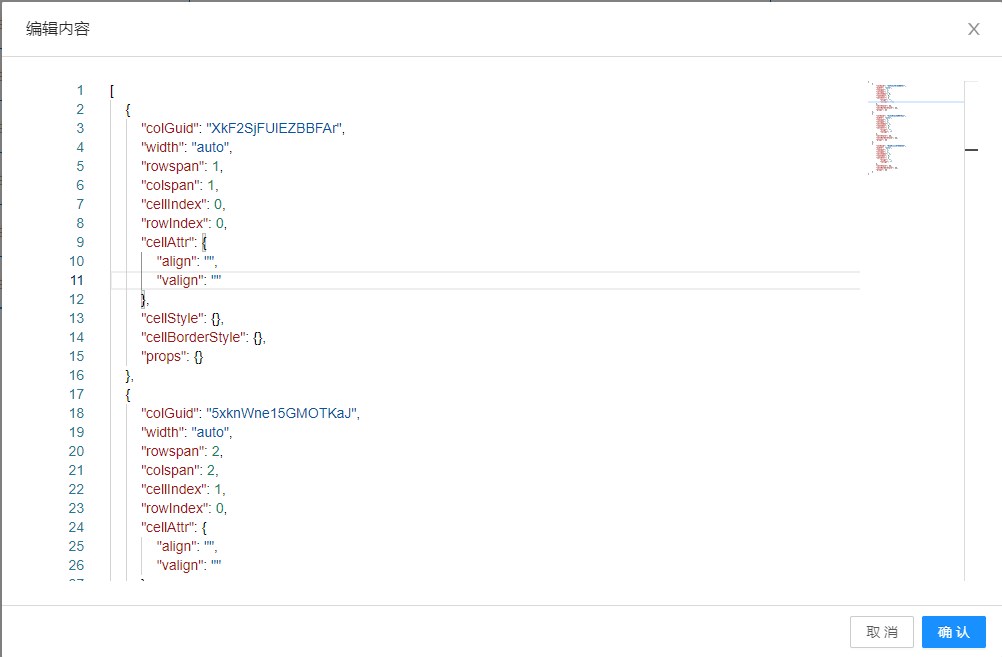
返回值示例:
{
  "test":"1"
}
or
[
  "1","2"
]
提示
返回值为JSON格式的形式。